 Telegram
 WhatsApp
 Discord
 ask@voicehotkey.com


Власні промпти на Android
Власний промпт — це ваша власна інструкція для ШІ: «Перепиши як ввічливу відповідь клієнтові», «Зроби з цього короткий маркований список», «Переклади іспанською невимушеним тоном». Зберігайте скільки завгодно таких промптів. Кожен має власну кнопку 🎨 в AI-меню мікрофона: спершу ви говорите, а потім вибираєте, що ШІ зробить із вашими словами.
Кілька власних промптів з’явилися у VoiceHotKey 6.0 для Android. Якщо у вас лише один, оновіть застосунок у Google Play. Якщо раніше у вас уже був власний промпт, він збережеться першим у списку. Як і інші AI-дії, власні промпти працюють з активним тарифом.
1. Відкрийте «Власні промпти»#
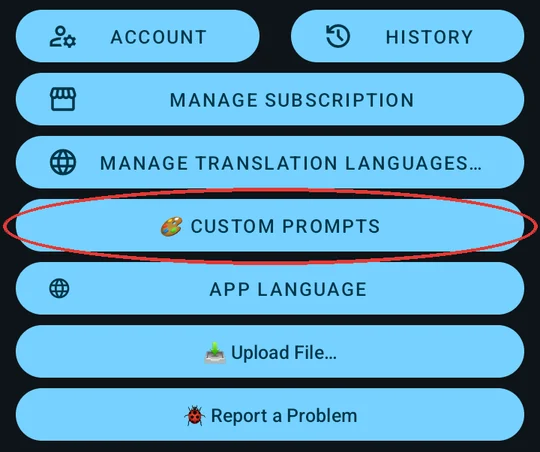
Відкрийте VoiceHotKey і прокрутіть головний екран донизу до кнопок. Торкніться 🎨 Власні промпти (🎨 Custom Prompts).
2. Додайте свої промпти#
Кожна картка — це один промпт. Введіть коротку Назву (Title): так буде підписана кнопка в меню мікрофона. Нижче напишіть сам промпт — інструкцію, яку виконає ШІ. Усе зберігається під час введення.
Торкніться Додати промпт (Add Prompt), щоб додати ще одну картку. Обмежень на кількість немає. Промпт без назви показується за своїм першим рядком.
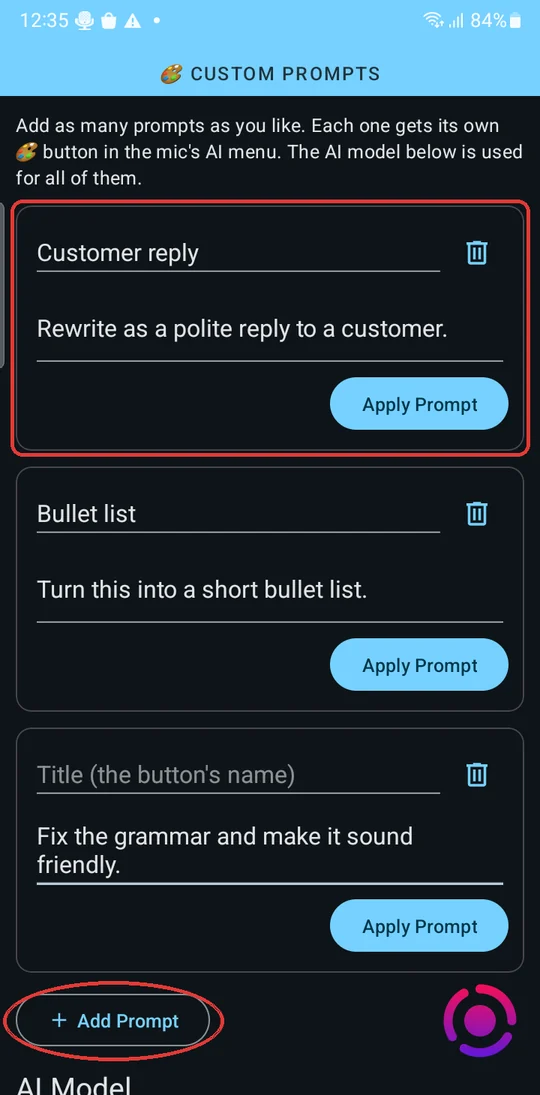
Модель AI (AI Model) під картками використовується для всіх ваших промптів.
3. Виберіть промпт під час диктування#
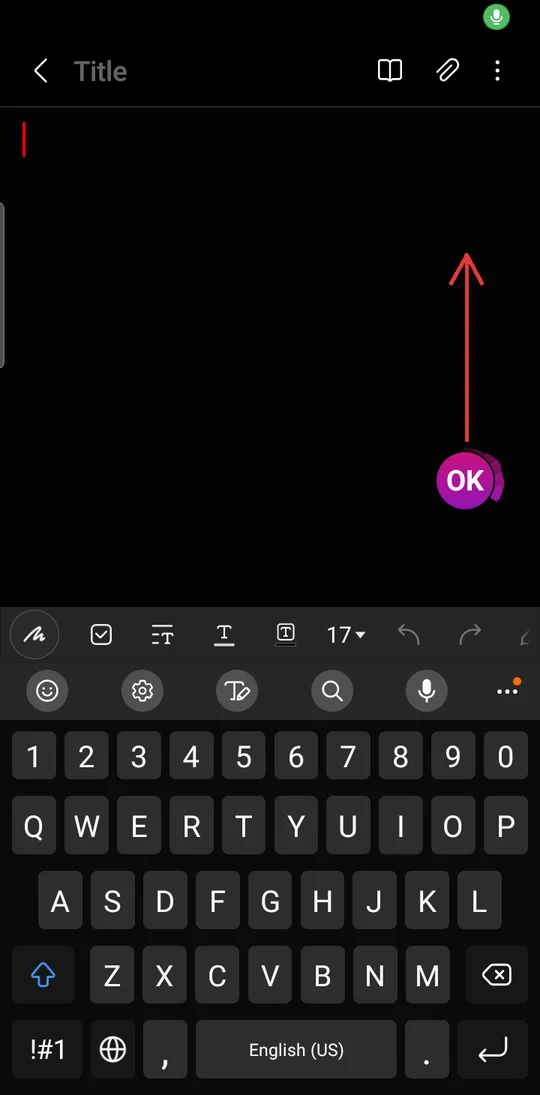
Торкніться плаваючого мікрофона в будь-якому застосунку й говоріть. Поки на ньому OK, триває запис. Проведіть від мікрофона вгору, щоб відкрити AI-меню: поки меню відкрите, запис триває.
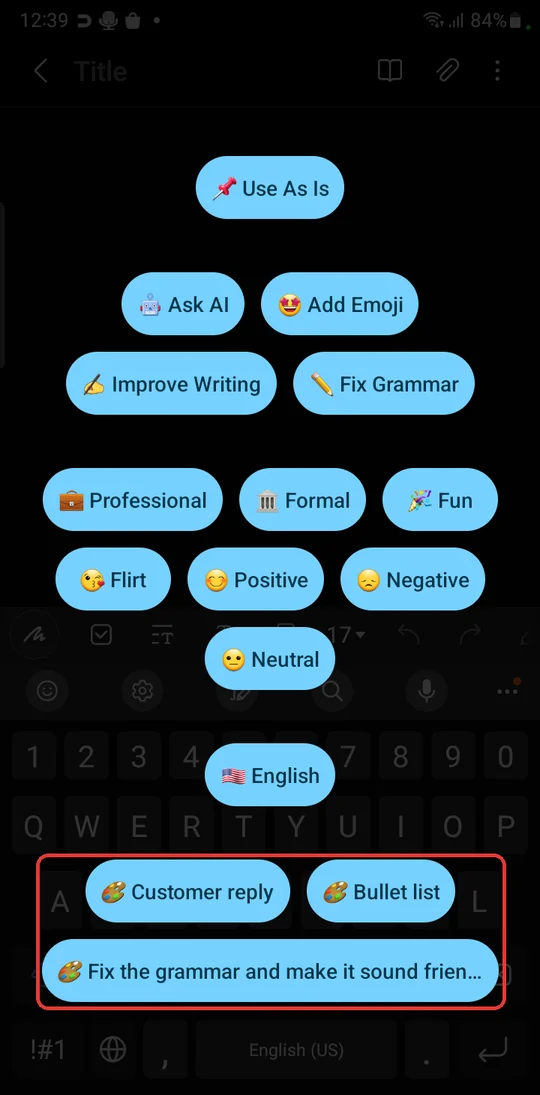
Ваші промпти — унизу меню, кожен зі значком 🎨. Торкніться потрібного: запис зупиниться, і ШІ перепише сказане за цим промптом.
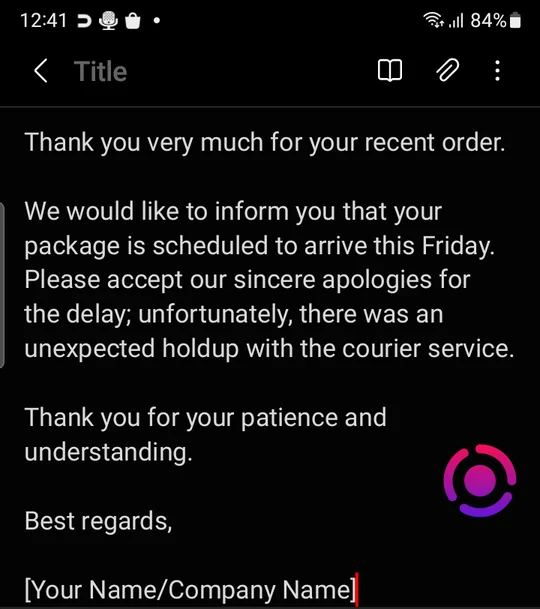
Результат потрапляє в поле, у якому ви друкували. Тут фраза «Hi John, thanks for your order, it will arrive on Friday, sorry about the delay» (Привіт, Джоне, дякую за замовлення, воно прийде в п’ятницю, вибачте за затримку) пройшла через 🎨 Customer reply:
Щоб диктувати без ШІ, як завжди зупиніть запис повторним торканням мікрофона або виберіть 📌 Використати як є (📌 Use As Is).
4. Повторіть останній промпт свайпом униз#
Коли знову потрібен той самий промпт, меню відкривати не обов’язково: під час запису проведіть від мікрофона донизу. Запис зупиниться, і знову застосується те, що ви востаннє вибрали в меню, — ваш промпт 🎨.
5. Застосуйте промпт до вже набраного тексту#
Поставте курсор у поле, де вже є текст, потім натисніть і утримуйте мікрофон (без запису; для цього має бути ввімкнено режим Торкніться для транскрибування (Tap to transcribe), як за замовчуванням), доки не з’явиться меню ✨ Редагувати поточний текст за допомогою ШІ (✨ Edit current text with AI). Там теж є ваші промпти 🎨. Торкніться одного, і ШІ перепише текст у полі. Якщо ви виділили частину тексту, перепишеться лише вона.
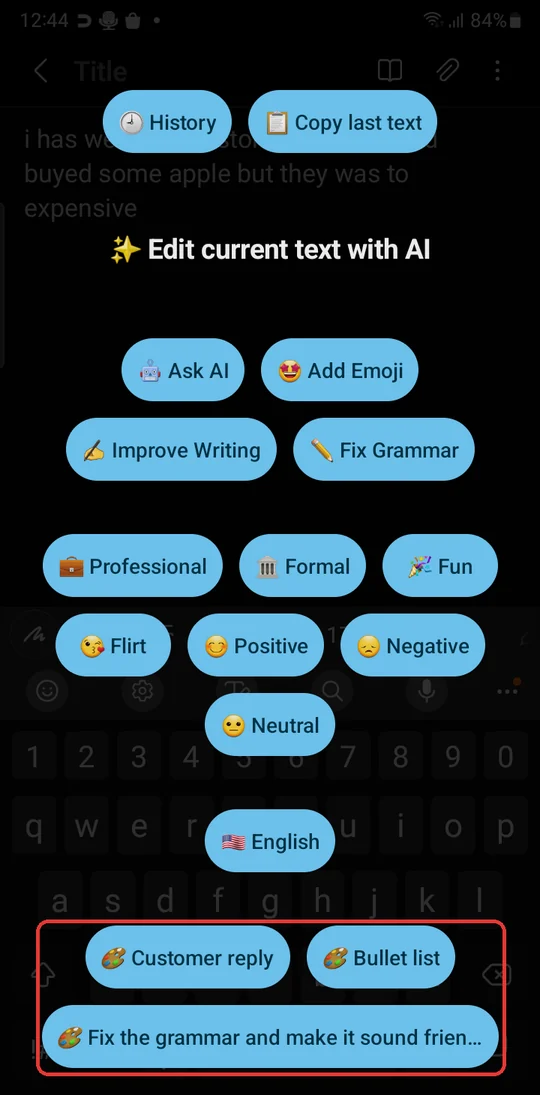
Деякі застосунки не дозволяють іншим застосункам змінювати текст у своїх полях. Там результат копіюється в буфер обміну: вставте його, куди потрібно.
6. Змініть або видаліть промпт#
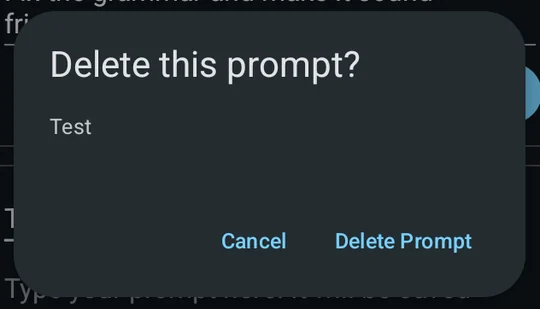
Знову відкрийте 🎨 Власні промпти (🎨 Custom Prompts) і змініть назву чи текст: зміна зберігається одразу, а меню показує нову назву. Щоб видалити промпт, торкніться його значка 🗑 і підтвердьте кнопкою Видалити промпт (Delete Prompt).
Застосувати промпт (Apply Prompt) на картці вибирає цей промпт без диктування: якщо востаннє ви вибрали в меню промпт 🎨, наступний свайп униз застосує цей.


