 Telegram
 WhatsApp
 Discord
 ask@voicehotkey.com
 Завантажити для iPhone




Встановлення та використання VoiceHotKey на iPhone
VoiceHotKey на iPhone дозволяє друкувати голосом у будь-якому застосунку. Натисніть мікрофон, говоріть, і розшифрований текст з’явиться в тому застосунку, де ви пишете — WhatsApp, iMessage, Telegram, Slack, Discord, Mail, Notes, Safari, скрізь, де з’являється клавіатура.
Початкове налаштування займає близько двох хвилин: встановити, увійти за поштою, увімкнути клавіатуру в налаштуваннях iOS.
1. Встановлення з App Store
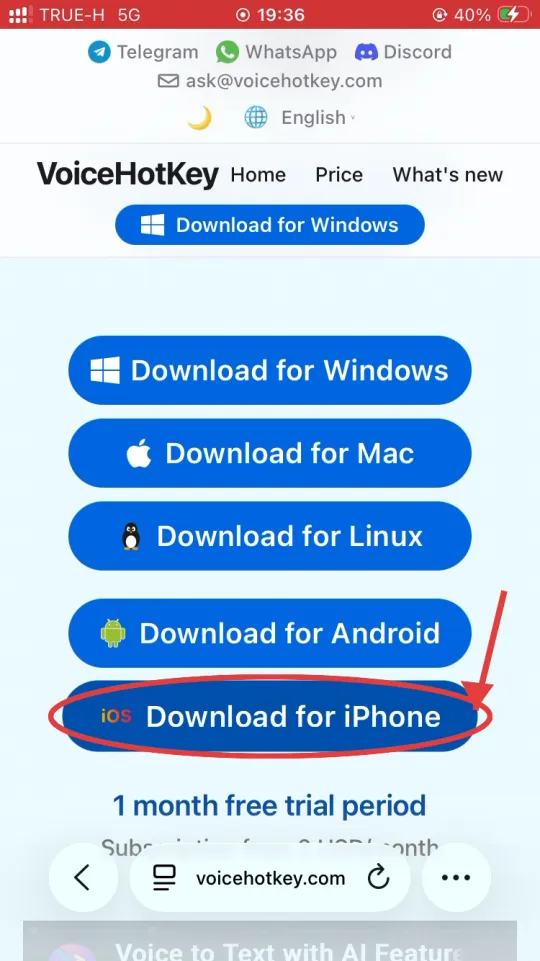
Відкрийте voicehotkey.com у Safari на iPhone і натисніть Download for iPhone. Посилання веде прямо на потрібну сторінку App Store.
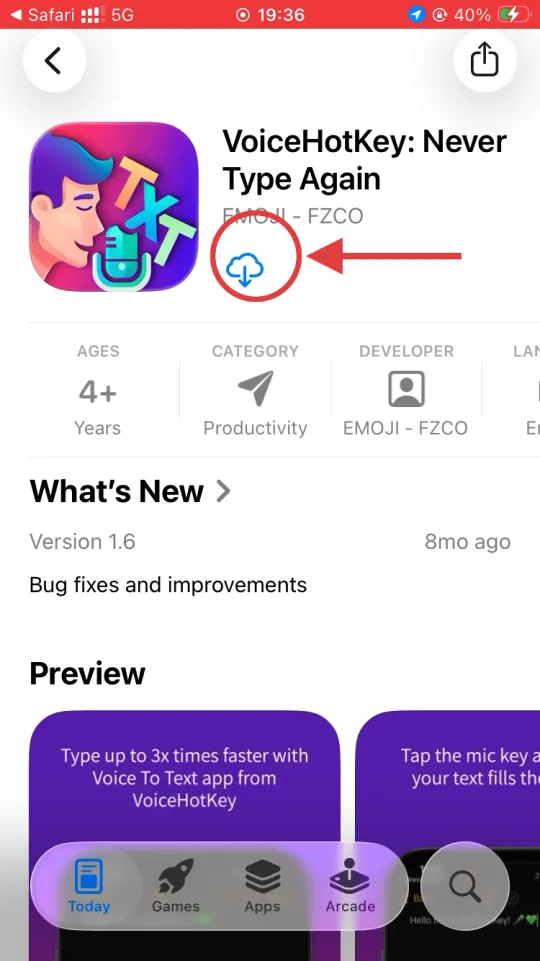
App Store відкриється одразу на сторінці VoiceHotKey: Never Type Again. Натисніть значок хмари із завантаженням (або Get, якщо ви ніколи не встановлювали застосунок під цим Apple ID), щоб розпочати встановлення.
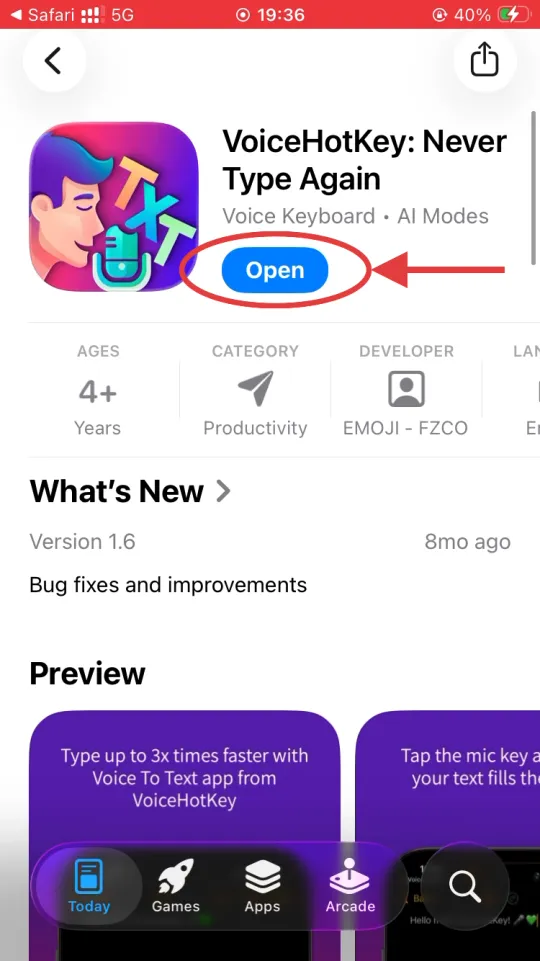
Коли завантаження завершиться, кнопка Get перетвориться на Open — натисніть її, щоб запустити VoiceHotKey уперше.
2. Вхід за електронною поштою
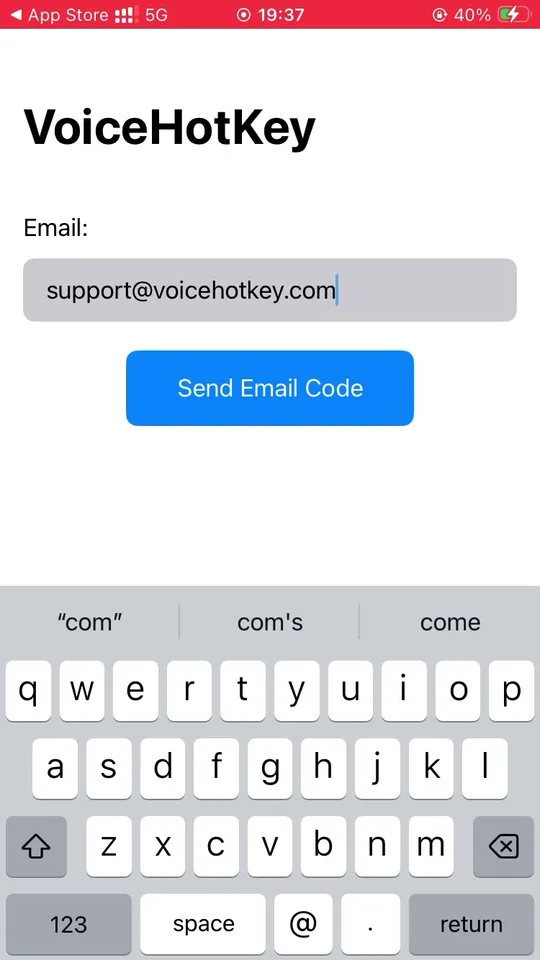
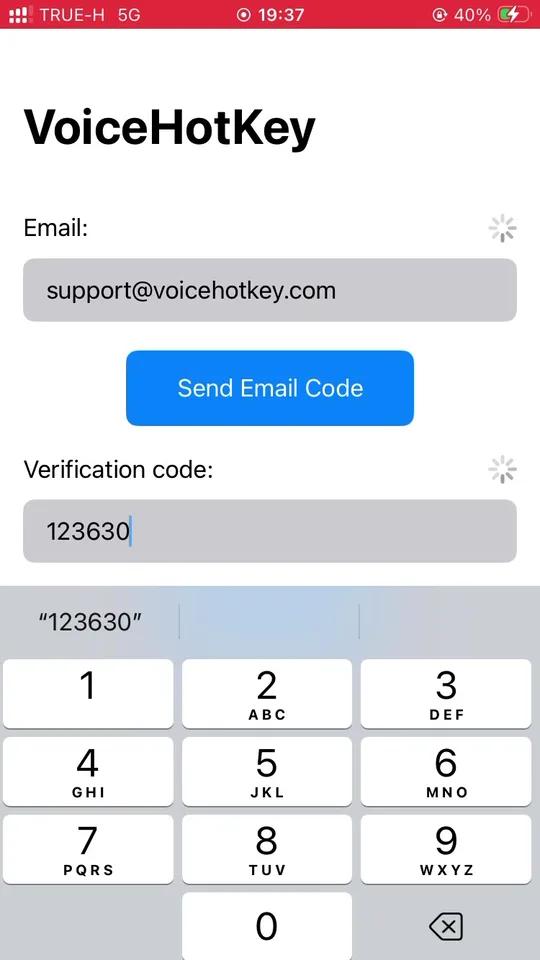
Відкрийте VoiceHotKey. На першому екрані введіть адресу електронної пошти і натисніть Send Email Code.
Шестизначний код прийде на пошту протягом кількох секунд. У листі також є посилання для автоматичного входу — натиснувши на нього з того самого телефона, код підставиться автоматично. Введіть код і натисніть Log in.
3. Увімкнення клавіатури в налаштуваннях iOS
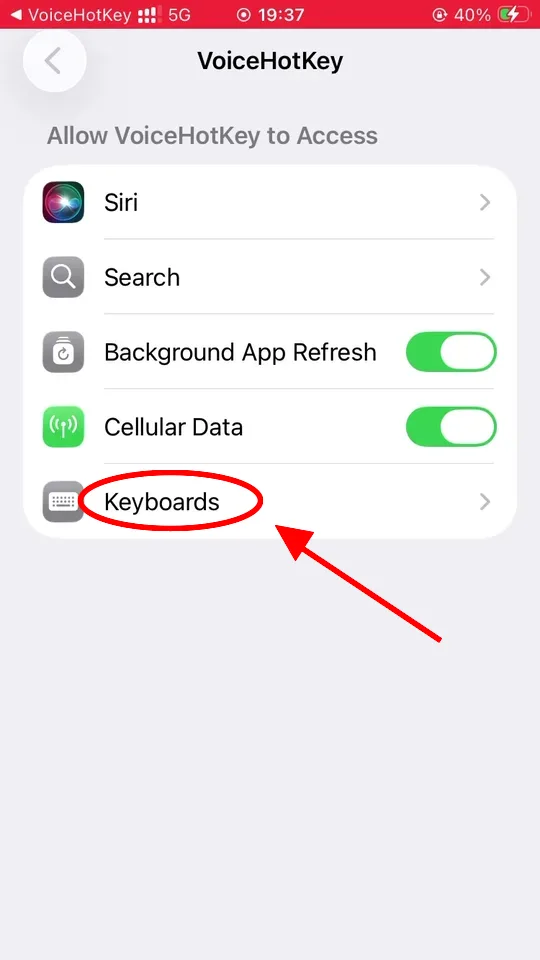
iOS не дозволяє жодному застосунку працювати як клавіатура, поки ви явно не увімкнете його. Відкрийте Settings → VoiceHotKey — побачите екран доступу, показаний нижче. Натисніть Keyboards, потім увімкніть VoiceHotKey і активуйте Allow Full Access.
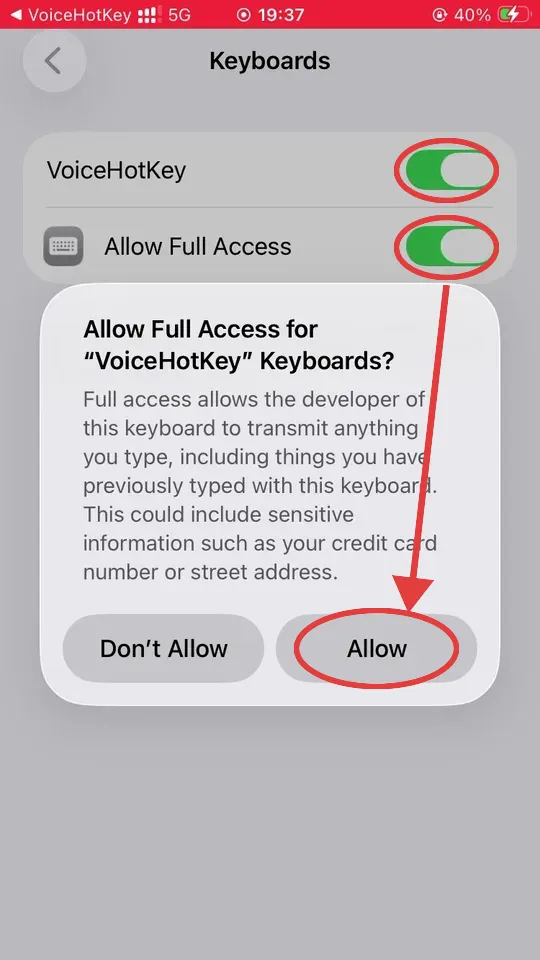
Коли ви перемикаєте Allow Full Access, iOS показує суворе попередження. Не хвилюйтеся — це той самий діалог, що й для будь-якої сторонньої клавіатури. Повний доступ потрібен, щоб VoiceHotKey міг надсилати розшифрований текст у поле, в якому ви пишете, та звертатися до нашого сервісу розпізнавання мовлення. Застосунок не читає й не зберігає те, що ви вводите системною клавіатурою. Натисніть Allow, щоб продовжити.
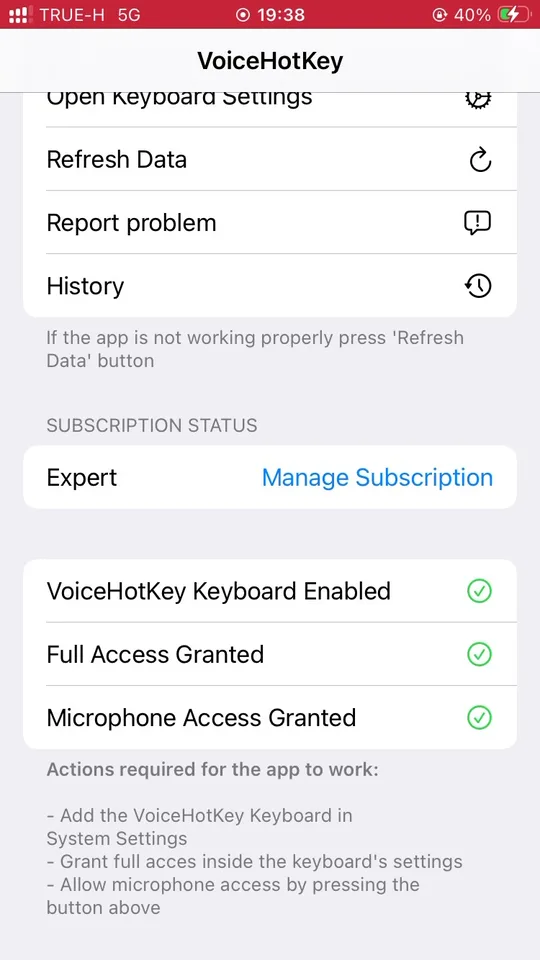
Поверніться в застосунок VoiceHotKey, прокрутіть вниз до блока зі статусами. Усі три позначки мають стати зеленими, перш ніж клавіатура запрацює:
- VoiceHotKey Keyboard Enabled — увімкнено в Settings → VoiceHotKey → Keyboards.
- Full Access Granted — перемикач увімкнено на тому ж екрані.
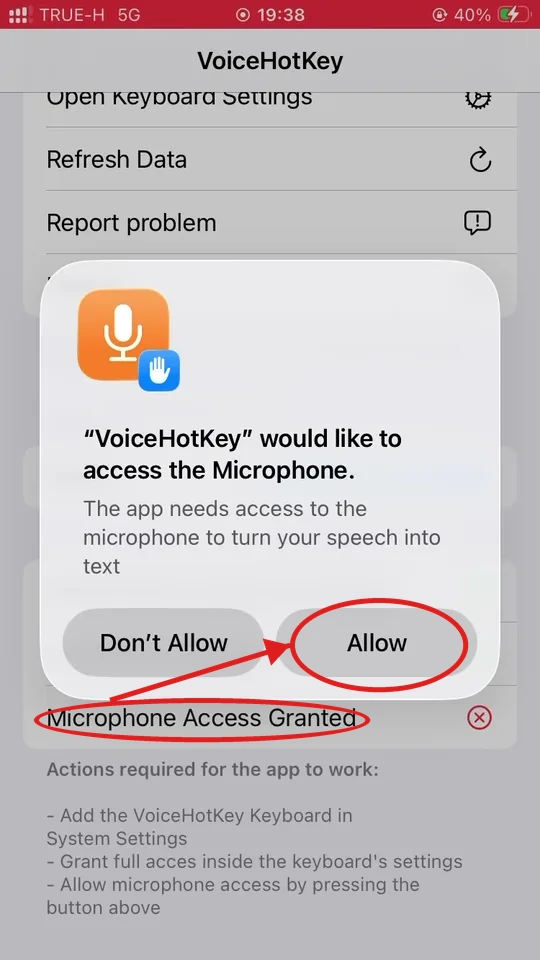
- Microphone Access Granted — натисніть червоний рядок мікрофона і підтвердьте запит дозволу (наступний крок).
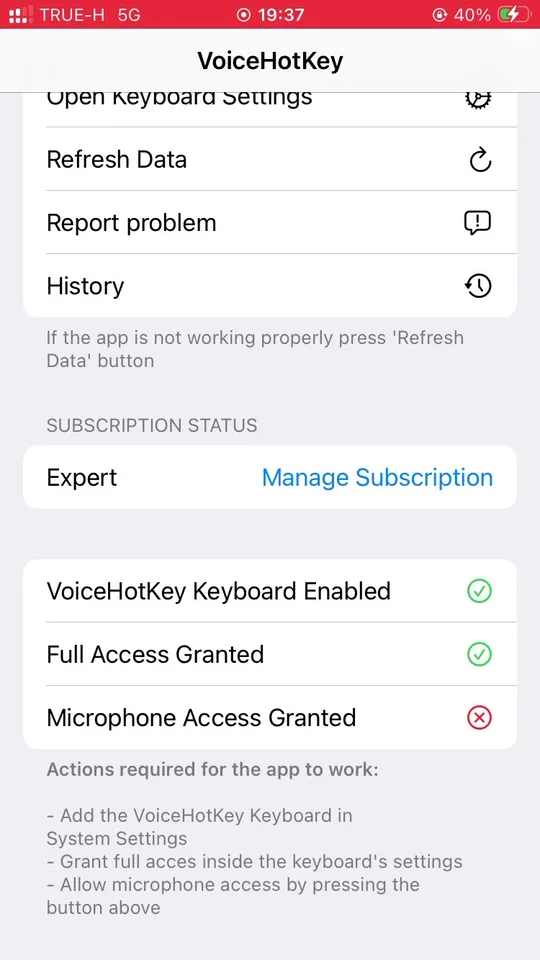
Якщо щось залишається червоним, виконайте пункти списку Actions required внизу цього екрана. Кнопка Open Keyboard Settings угорі застосунку одразу відкриває потрібну сторінку налаштувань iOS.
4. Дозвіл доступу до мікрофона
Натисніть червоний рядок Microphone Access Granted. iOS покаже одноразовий діалог дозволу — натисніть Allow. (Якщо випадково натиснули Don’t Allow, доступ до мікрофона можна увімкнути пізніше в Settings → VoiceHotKey → Microphone.)
Після дозволу всі три рядки стануть зеленими, а сповіщення Actions required зникне. Клавіатура готова до використання.
5. Виберіть мови диктування
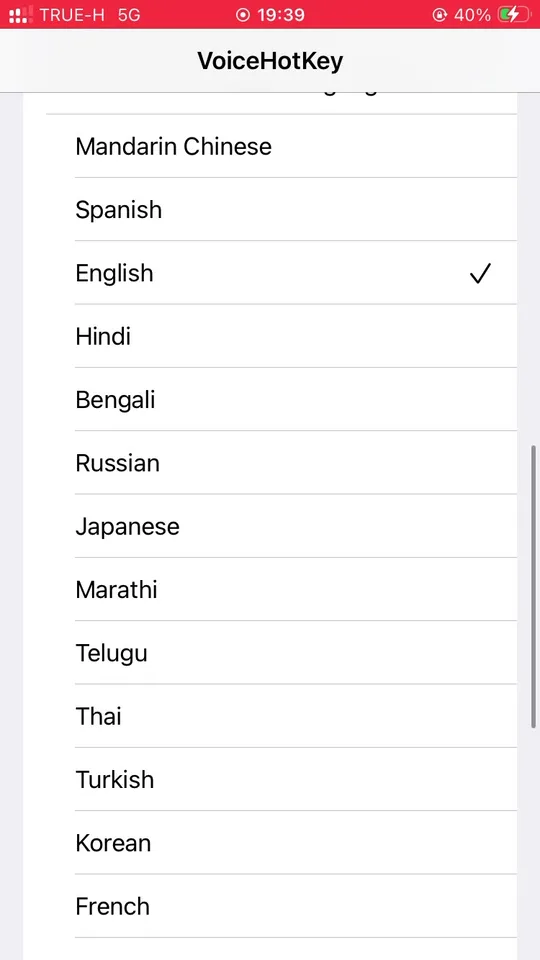
Перед першим диктуванням відкрийте застосунок VoiceHotKey та увімкніть мови, якими ви насправді розмовляєте. За замовчуванням вибрана лише англійська — якщо ви говорите іншою мовою, не увімкнувши її, розшифровка вийде англійською, а не тією мовою, якою ви говорили.
Прокрутіть до блока опцій і натисніть Choose Voice to Text Languages. Увімкніть усі мови, які хочете розпізнавати. Кілька мов можуть бути активні одночасно — VoiceHotKey сам визначить, якою ви говорите під час кожного запису.
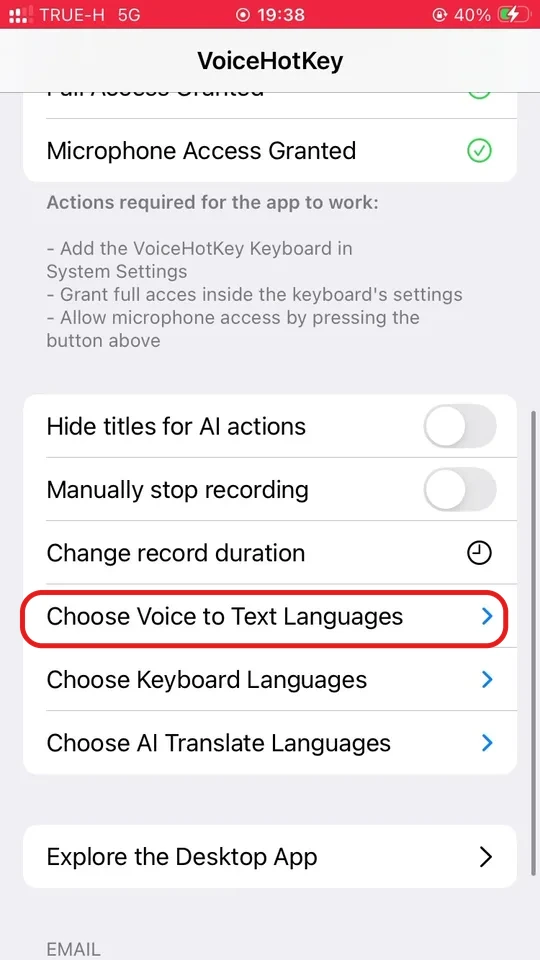
У тому ж блоці опцій також можна налаштувати:
- Choose Keyboard Languages — які мови набору підтримує клавіатура VoiceHotKey.
- Choose AI Translate Languages — цільові мови для вбудованої дії перекладу в рядку підказок клавіатури.
6. Перемикання на клавіатуру VoiceHotKey
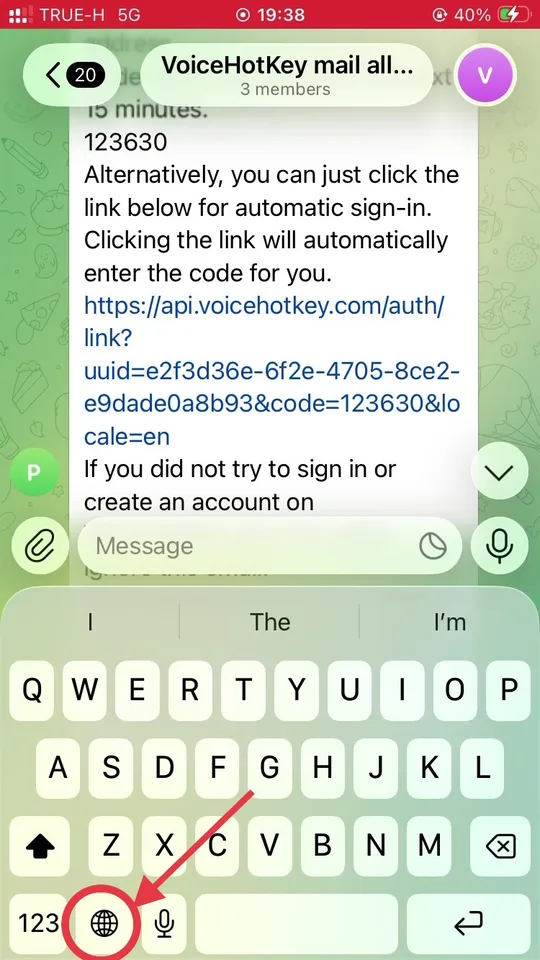
Відкрийте будь-який застосунок, у якому зазвичай набираєте текст, і викличте системну клавіатуру. У лівому нижньому куті побачите значок 🌐 глобуса: натисніть один раз, щоб перемкнутися на наступну клавіатуру, або утримуйте, щоб обрати VoiceHotKey зі списку.
7. Натисніть мікрофон, щоб диктувати
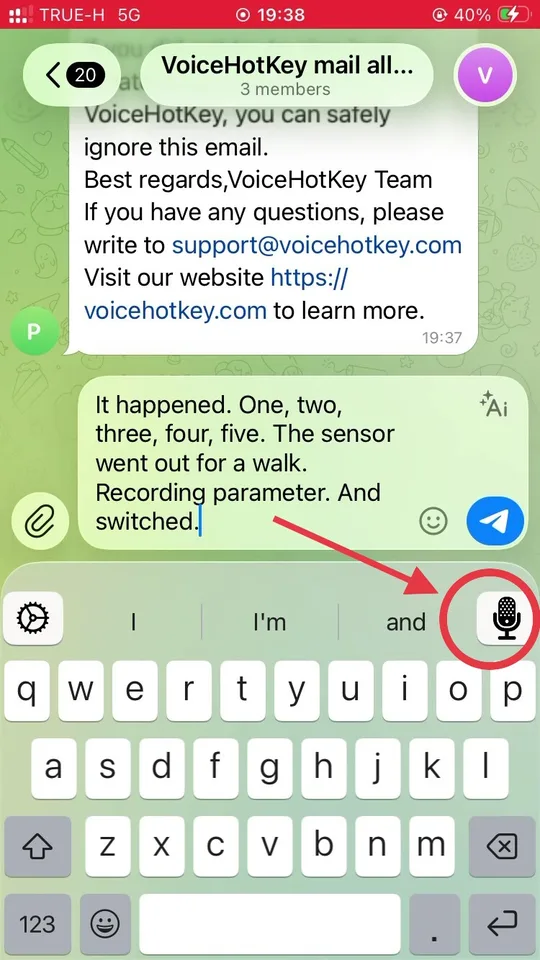
Коли клавіатура VoiceHotKey з’явиться на екрані, знайдіть кнопку мікрофона у правому верхньому куті рядка підказок, просто над літерами. Це кнопка диктування — натисніть її один раз, щоб почати запис.
iOS відкриє VoiceHotKey на повний екран з підказкою Speak now:
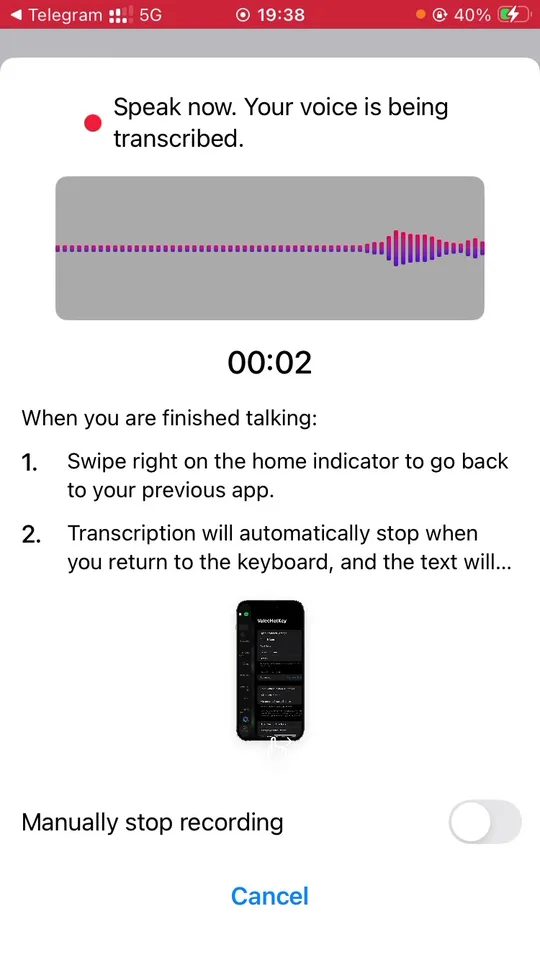
Говоріть природно. Коли закінчите, проведіть праворуч по смузі додому, щоб повернутися в попередній застосунок — розшифровка зупиниться автоматично, а текст з’явиться в полі, де ви набирали.
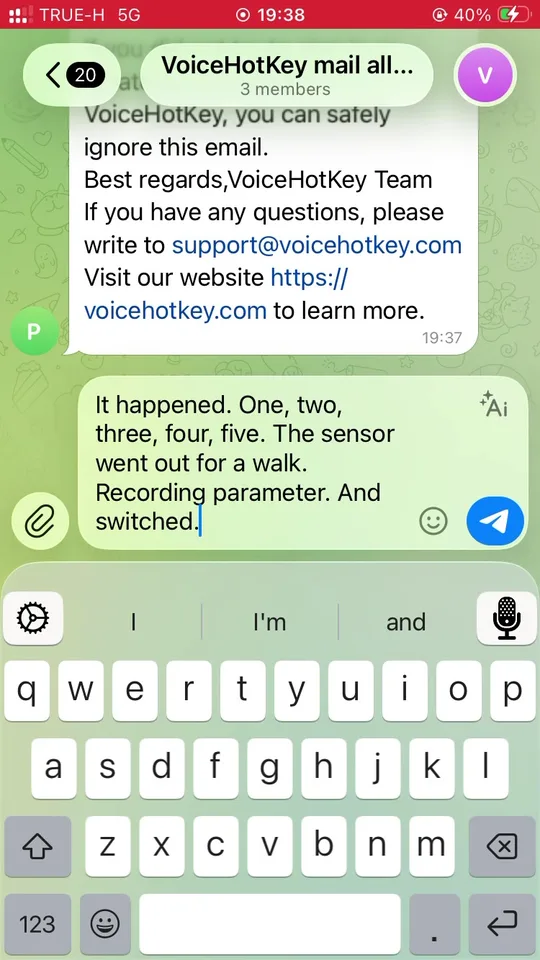
За замовчуванням запис зупиняється сам, коли ви перемикаєтеся назад. Щоб зупиняти вручну, увімкніть Manually stop recording у налаштуваннях VoiceHotKey.
8. Інші налаштування
Кожне у власному окремому меню в застосунку VoiceHotKey:
- Change record duration — максимальна тривалість одного запису до автозупинки.
- Hide titles for AI actions — компактний режим для AI-кнопок над клавіатурою.
9. Розв’язання проблем
- Клавіатура працює, але мікрофон не реагує. Доступ до мікрофона вимкнено. Відкрийте застосунок VoiceHotKey і переконайтеся, що всі три рядки статусу зелені.
- Кнопка мікрофона недоступна / немає вікна Speak now. Повний доступ вимкнено. Settings → VoiceHotKey → Keyboards → VoiceHotKey → увімкніть Allow Full Access.
- Розшифровка не тією мовою. Відкрийте Choose Voice to Text Languages і увімкніть потрібну мову (або вимкніть непотрібні).
- Проблеми з підпискою або входом. Натисніть Refresh Data угорі застосунку VoiceHotKey. Якщо не допомогло, натисніть Report problem.