 Telegram
 WhatsApp
 Discord
 ask@voicehotkey.com
 Завантажити для Mac




Встановлення та використання VoiceHotKey на Mac
VoiceHotKey на Mac дає змогу друкувати голосом у будь-якому застосунку. Натисніть одну клавішу, говоріть, натисніть її ще раз, і розшифрований текст з’явиться там, де стоїть курсор: Mail, Slack, Telegram, WhatsApp, Notes, Word, Google Docs, редактор коду, форма в браузері — скрізь, де можна друкувати.
Перше налаштування займає близько трьох хвилин: завантажити, перетягнути застосунок у «Програми», надати два дозволи й увійти через електронну пошту.
VoiceHotKey працює на macOS 12.4 і новіших, на Mac з Apple silicon (M1 і новіші) та на Mac з Intel.
На знімках екрана англійський інтерфейс. Якщо ваш Mac українською, кнопки будуть українською, тому нижче назви подано обома мовами.
1. Завантажте з сайту
Відкрийте voicehotkey.com на Mac і натисніть Завантажити для Mac (Download for Mac).
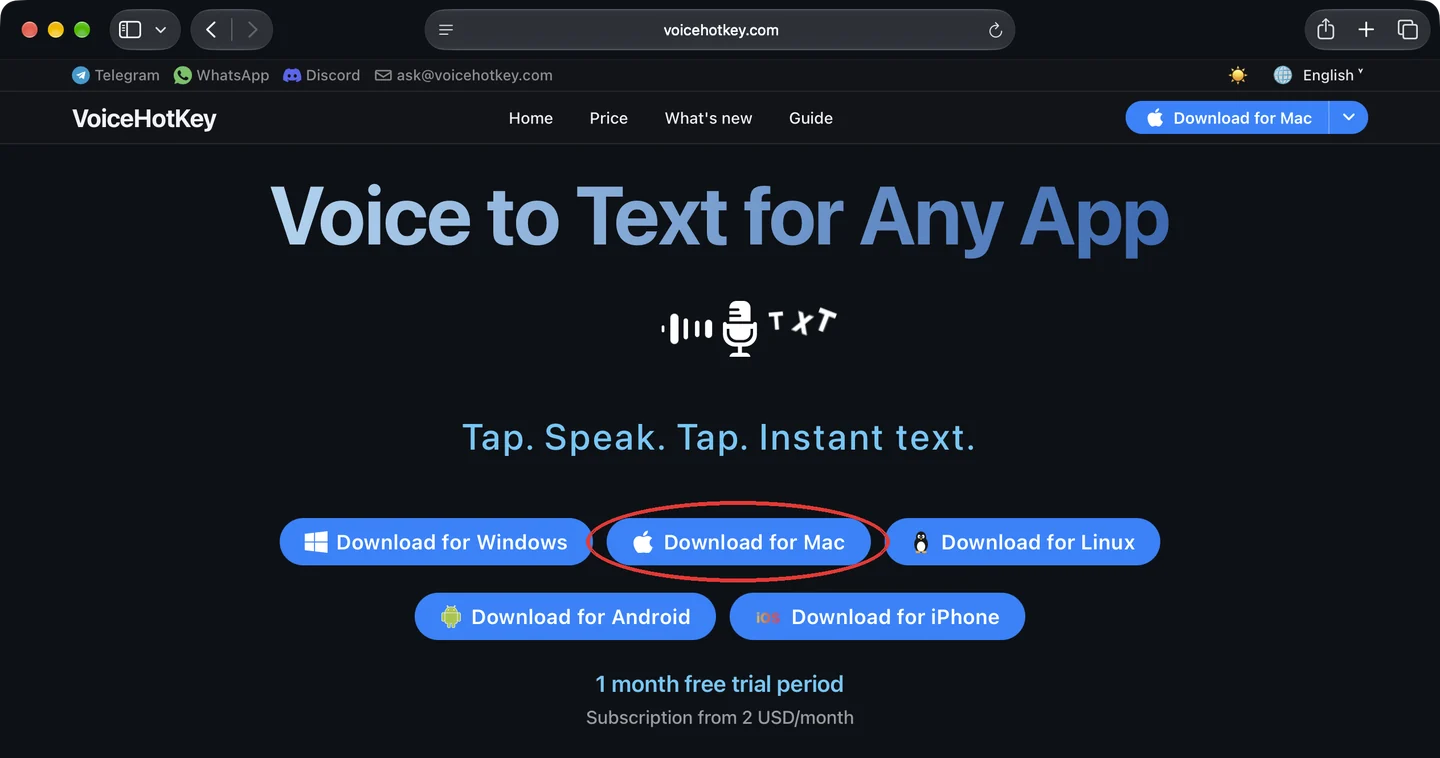
Safari завантажить VoiceHotKey.dmg (близько 6 МБ) у папку «Завантаження». Якщо Safari запитає, чи дозволити завантаження із сайту voicehotkey.com, натисніть Дозволити (Allow). Натисніть стрілку завантажень на панелі Safari й двічі клацніть VoiceHotKey.dmg, щоб відкрити його.

2. Перетягніть VoiceHotKey у «Програми»
Відкриється вікно зі значком VoiceHotKey і папкою «Програми» (Applications). Перетягніть значок VoiceHotKey на папку Applications. Копіювання триває секунду.
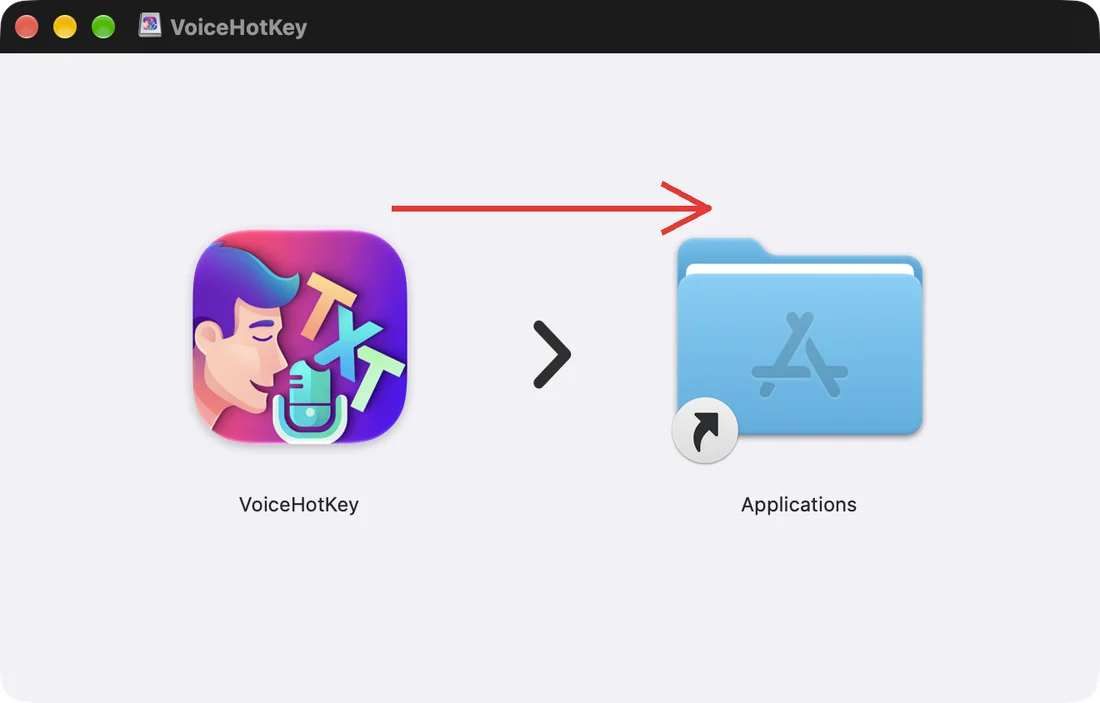
Завжди запускайте VoiceHotKey з папки «Програми», а не з образу диска. Після копіювання диск VoiceHotKey можна вийняти в бічній панелі Finder.
3. Перший запуск
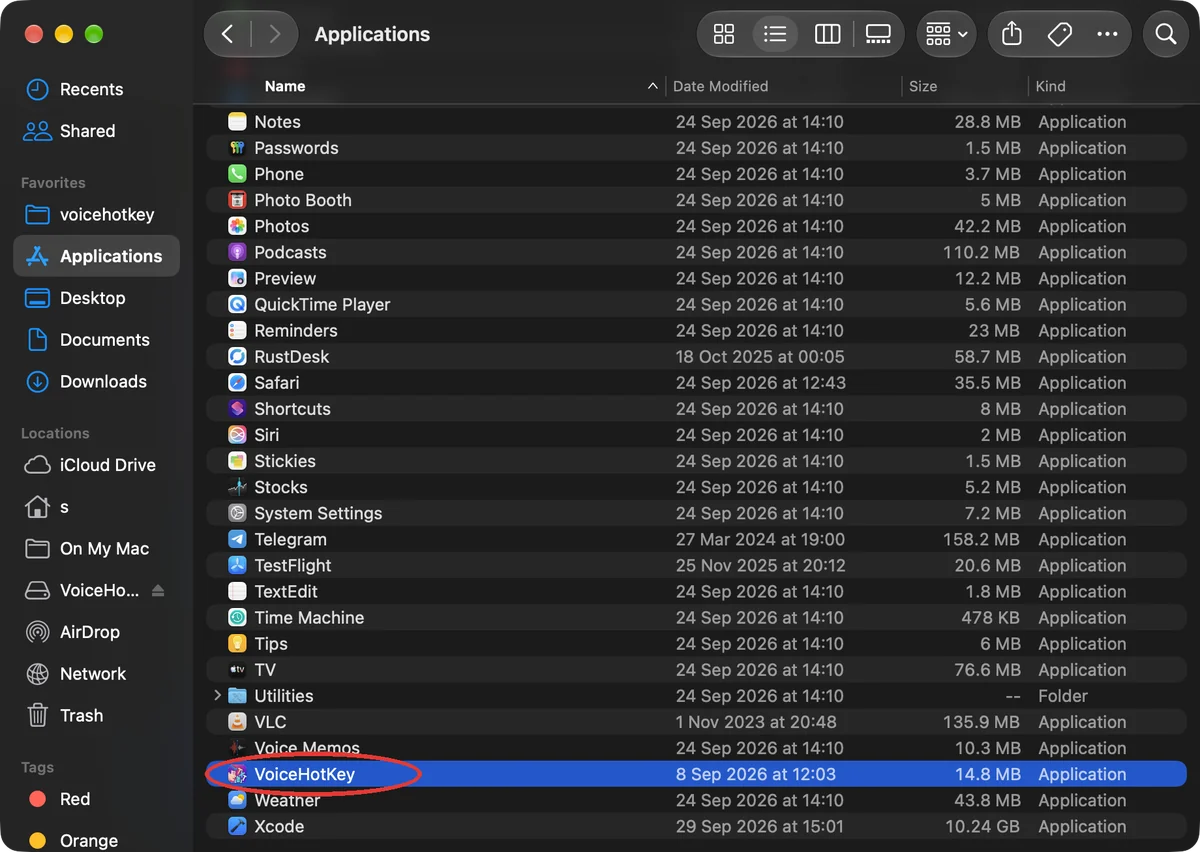
Відкрийте Finder → Програми (Applications) і двічі клацніть VoiceHotKey.
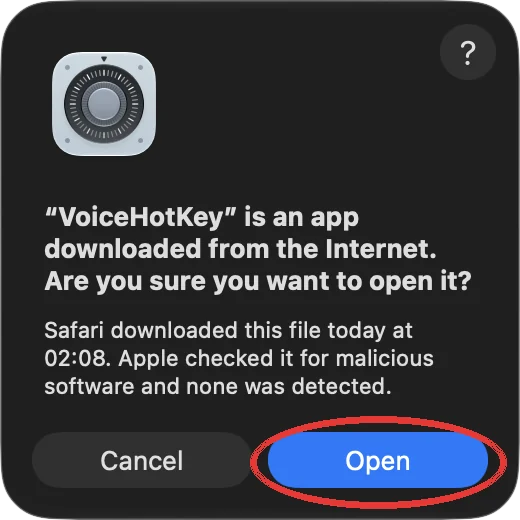
macOS запитає, чи відкрити застосунок, завантажений з інтернету. VoiceHotKey підписаний і засвідчений Apple: у вікні написано, що Apple перевірила його на шкідливе ПЗ і нічого не знайшла. Натисніть Відкрити (Open).
Відкриється головне вікно застосунку, а в рядку меню з’явиться його значок. macOS також покаже сповіщення про новий об’єкт входу: VoiceHotKey запускатиметься сам під час входу в систему, щоб клавіша диктування працювала завжди. Це можна вимкнути в Налаштування → Відкривати під час входу (Settings → Open at Login).
4. Дозвольте доступ до мікрофона
У головному вікні два червоні сповіщення з кнопками Продовжити (Continue). Пройдіть їх згори донизу: спершу мікрофон, потім доступність.
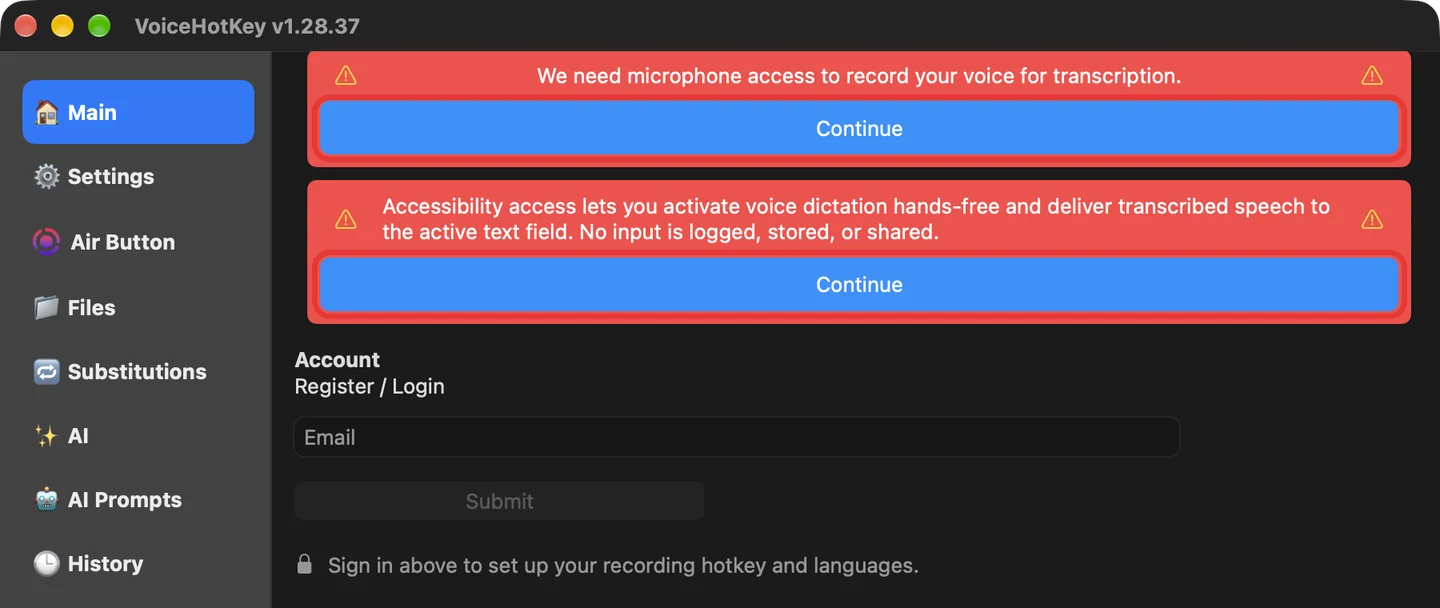
Натисніть Продовжити (Continue) під сповіщенням про мікрофон. macOS попросить дозвіл — натисніть Дозволити (Allow).
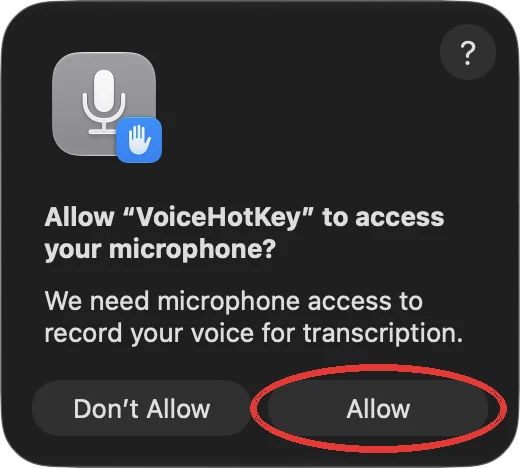
Сповіщення про мікрофон зникне.
5. Дозвольте доступність
Доступність (Accessibility) потрібна, щоб застосунок реагував на клавішу диктування в будь-якій програмі й вставляв розшифрований текст у поле, де ви друкуєте. Нічого з того, що ви вводите, не записується, не зберігається й нікому не передається.
Натисніть Продовжити (Continue) під другим сповіщенням. Застосунок покаже, де перемикач, а macOS запитає, чи дозволити «VoiceHotKey» керувати цим Mac. Натисніть Відкрити Системні параметри (Open System Settings).
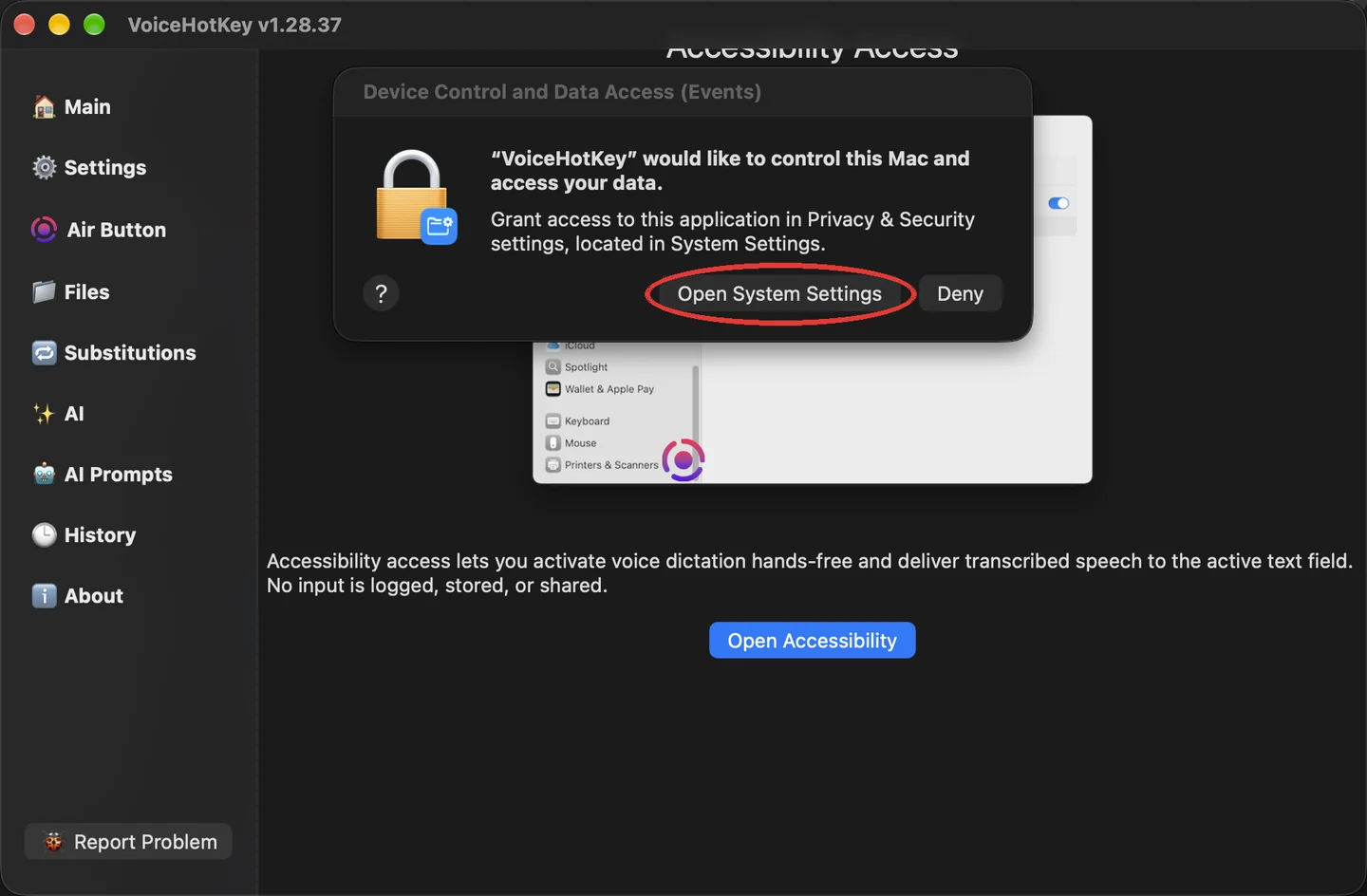
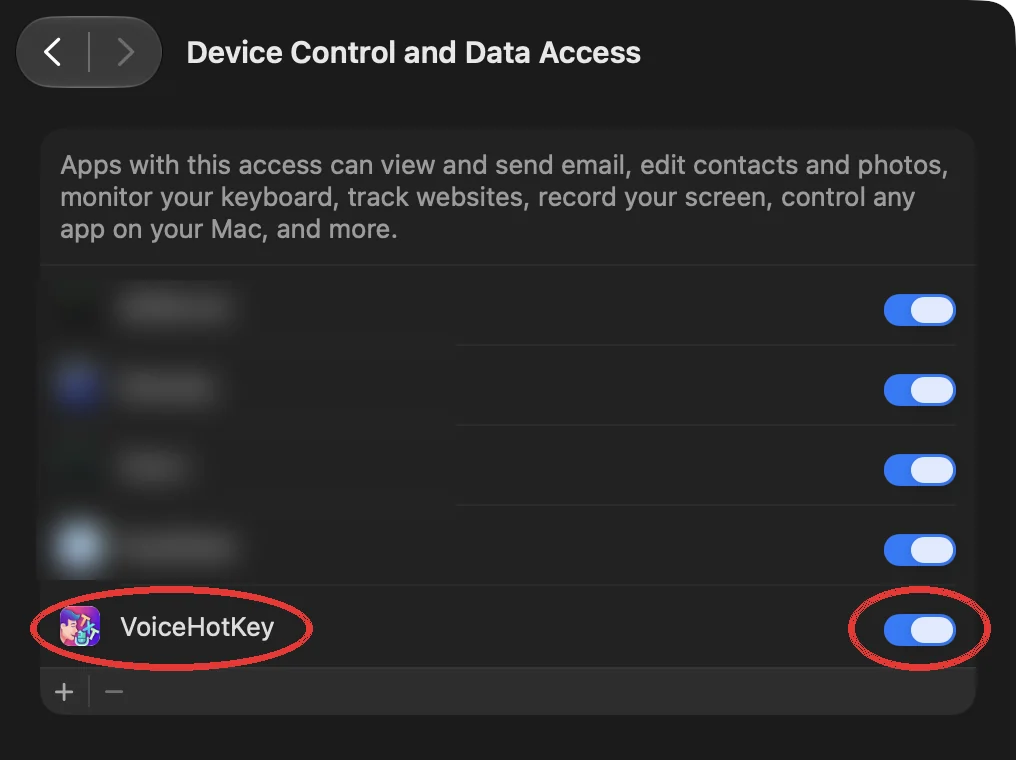
Системні параметри відкриються на потрібній сторінці. Увімкніть перемикач навпроти VoiceHotKey. У macOS 27 ця сторінка називається Device Control and Data Access, у попередніх версіях — Конфіденційність і безпека → Доступність.
macOS попросить пароль вашого облікового запису на Mac, щоб підтвердити зміну. Введіть його й натисніть Змінити параметри (Modify Settings).
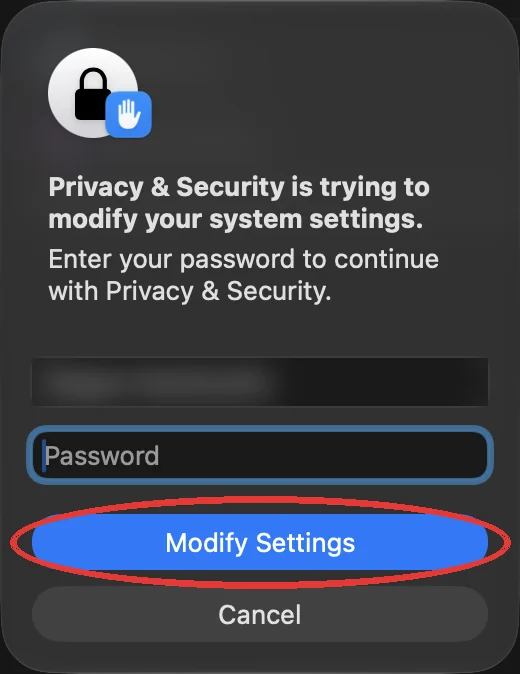
Поверніться у вікно VoiceHotKey: обидва червоні сповіщення зникли.
6. Увійдіть через електронну пошту
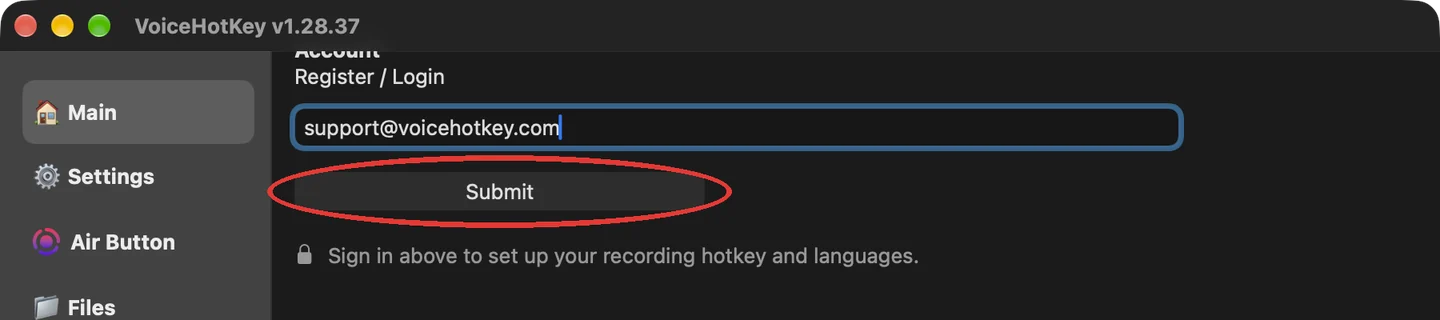
На вкладці Головна (Main) введіть адресу пошти під Зареєструватися / Увійти (Register / Login) і натисніть Надіслати (Submit). Ця сама форма і створює новий обліковий запис, і входить в наявний. Новий обліковий запис отримує місяць безкоштовного пробного періоду.
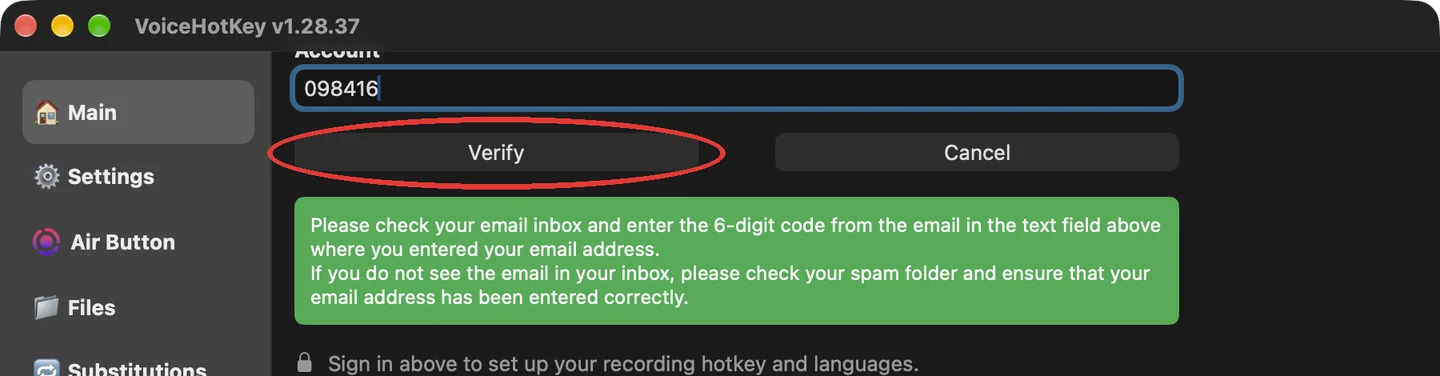
За кілька секунд на пошту прийде 6-значний код. Поле для коду вже вибране: введіть або вставте код і натисніть Підтвердити (Verify). Якщо листа немає, перевірте папку «Спам» і правильність адреси.
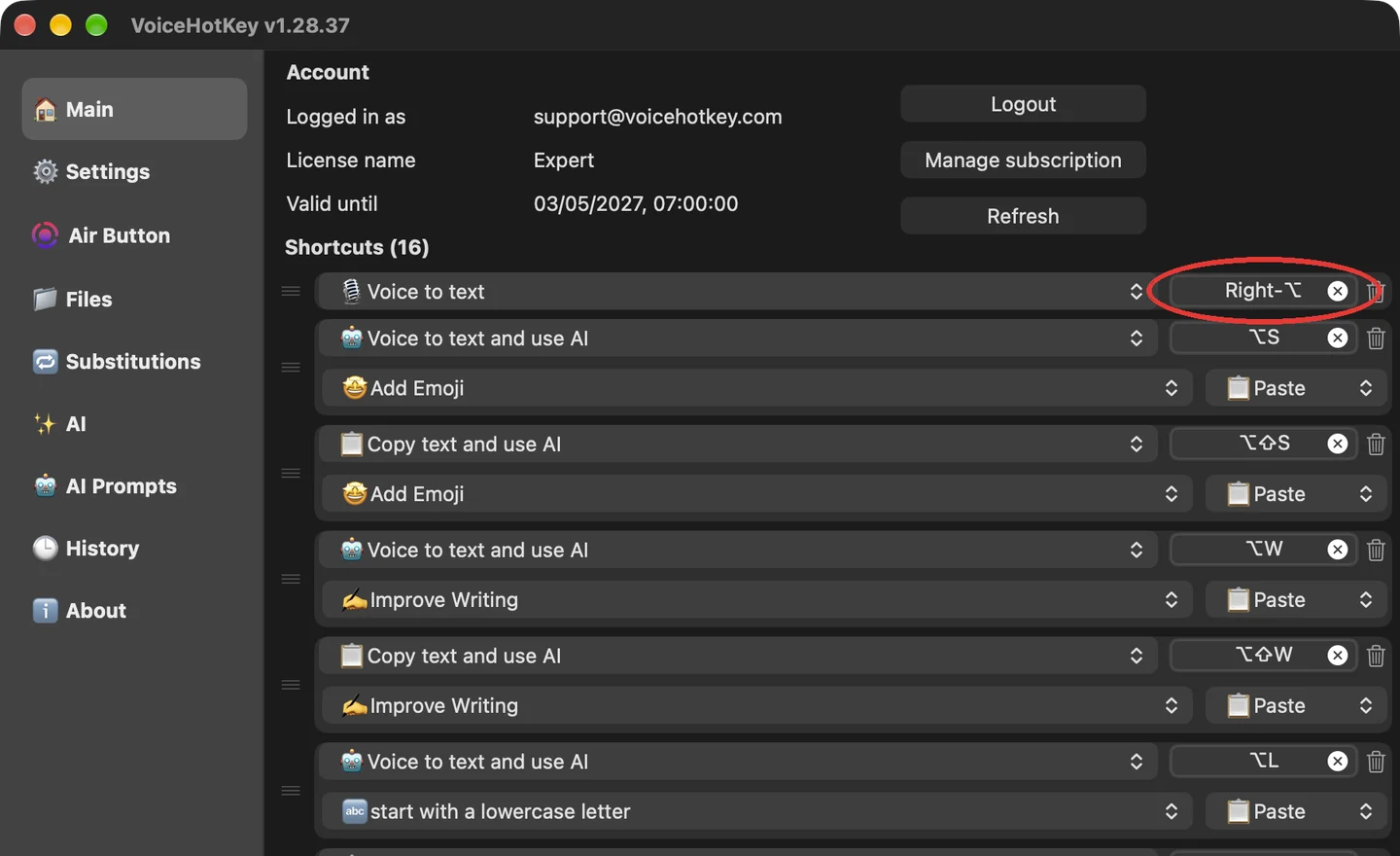
Після входу на вкладці Головна видно ваш обліковий запис і список сполучень клавіш. Перше з них, Голос у текст (Voice to text), — клавіша диктування: правий ⌥, клавіша Option праворуч від пробілу.
7. Виберіть мови диктування
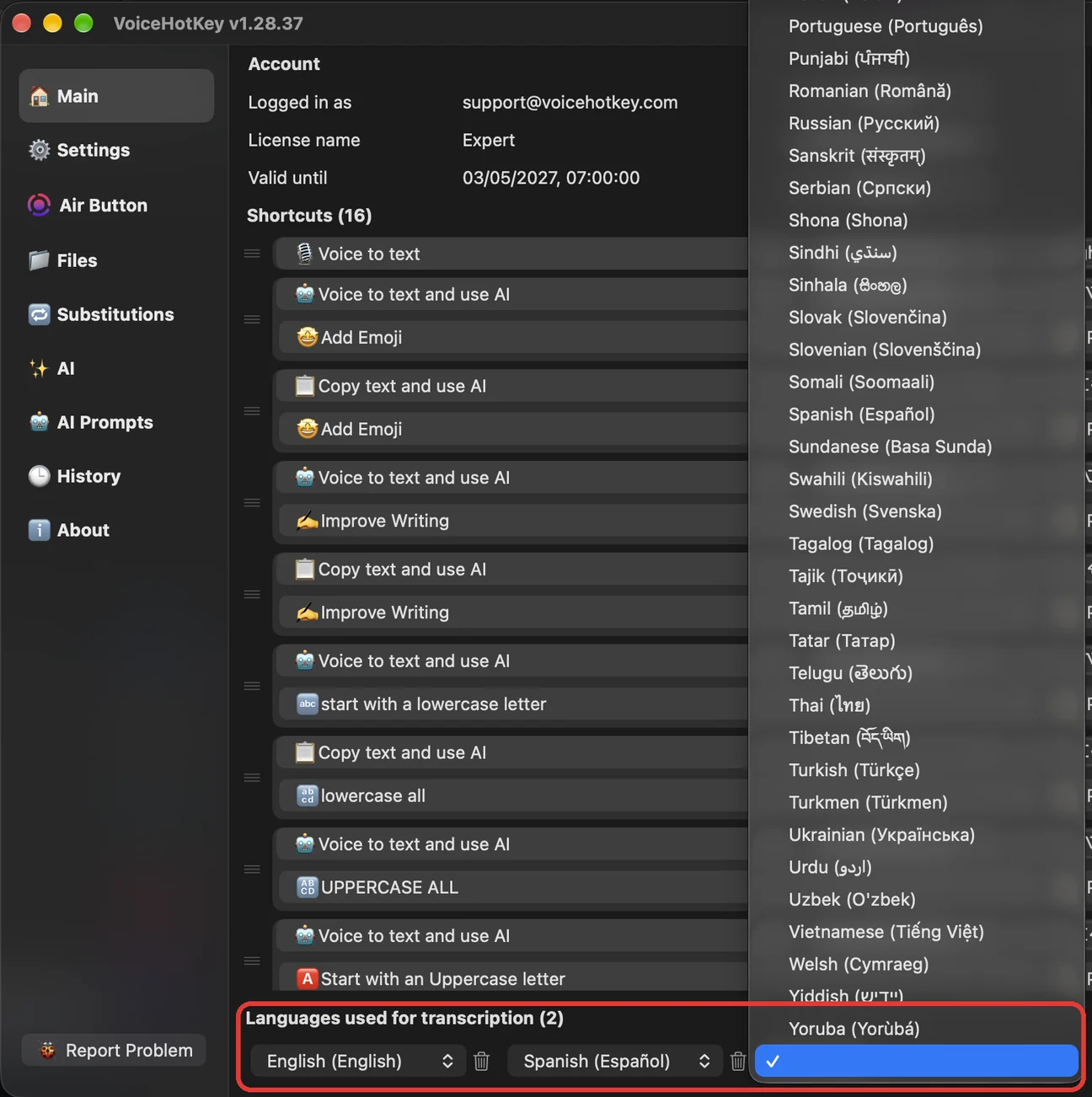
Перед першим диктуванням додайте мови, якими ви говорите. Типово вибрано лише англійську: якщо говорити іншою мовою, не додавши її, текст може вийти англійською.
Унизу вкладки Головна (Main), у розділі Мови, що використовуються для транскрипції (Languages used for transcription), натисніть порожнє поле поруч з останньою мовою й виберіть мову зі списку. Додайте стільки мов, скільки потрібно: застосунок сам визначає, якою з них ви говорите в кожному записі.
8. Диктуйте в будь-якому застосунку
Клацніть у будь-яке текстове поле: повідомлення, лист, документ. Потім:
- Натисніть і відпустіть правий ⌥ один раз. Почнеться запис: кругла Повітряна кнопка (Air Button) на екрані стане рожевою кнопкою OK з кільцем звуку, а в рядку меню macOS з’явиться помаранчевий значок мікрофона.
- Говоріть як зазвичай.
- Натисніть правий ⌥ ще раз (або клацніть OK). За секунду текст з’явиться там, де стоїть курсор.
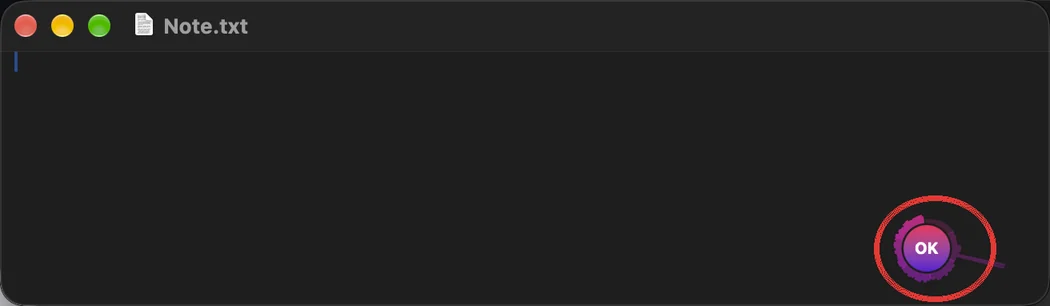

Можна обійтися без клавіатури: клацання по Повітряній кнопці теж починає запис, а клацання по OK його зупиняє. Кнопку можна перетягнути в будь-яке місце екрана, а її розмір і прозорість налаштовуються на вкладці Повітряна кнопка (Air Button).
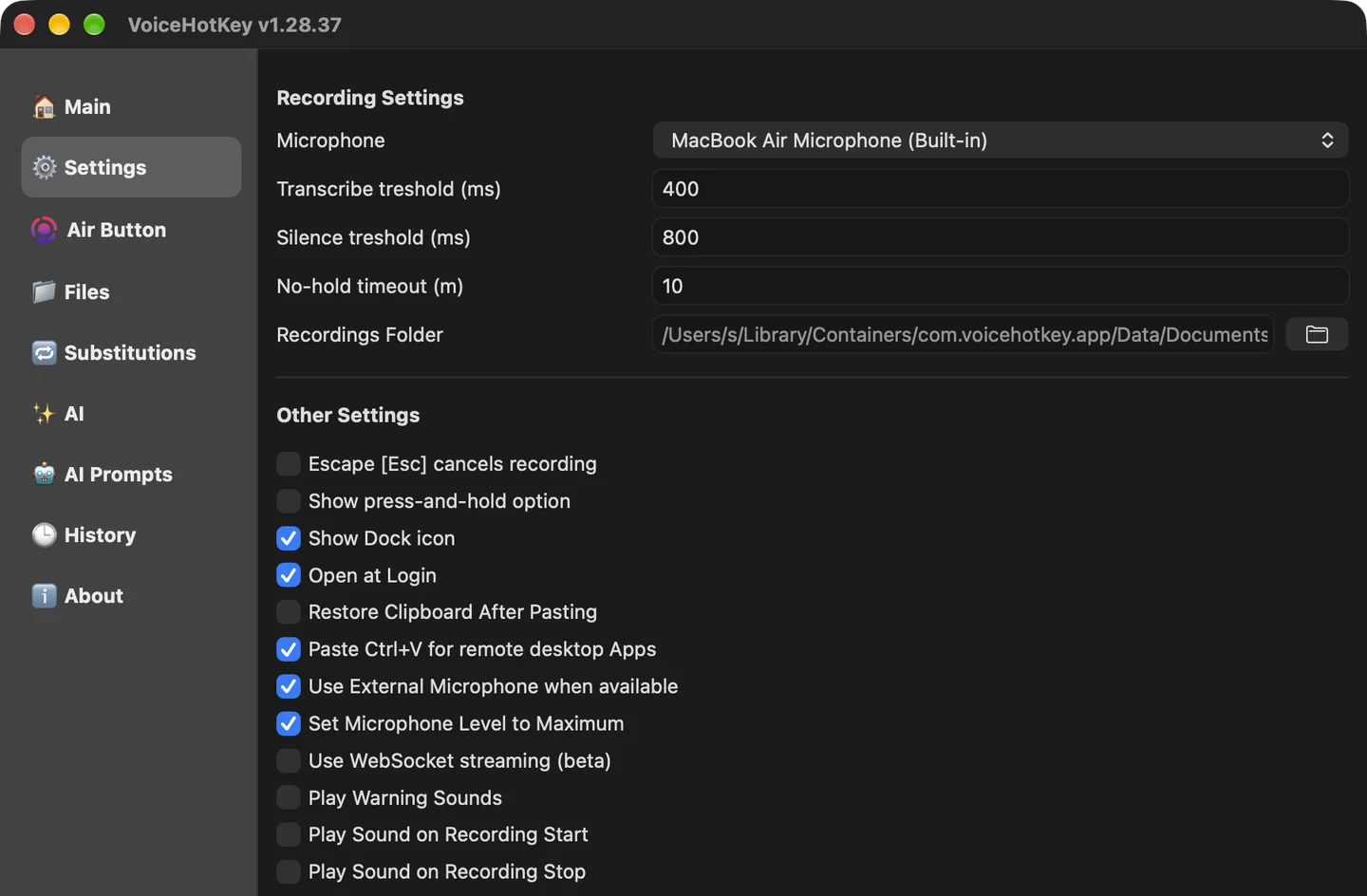
Хочете говорити, утримуючи клавішу, як у рації? На вкладці Налаштування (Settings) увімкніть Показувати параметр «Натиснути й утримувати» (Show press-and-hold option). У кожного сполучення з’явиться перемикач утримання: тримайте клавішу, поки говорите, і відпустіть, щоб закінчити.
9. Інші налаштування
Решта вкладок головного вікна:
- Головна (Main) — усі сполучення клавіш. Окрім звичайного диктування, є сполучення з ШІ: наприклад, ⌥W диктує й покращує текст, ⌥S додає емодзі, ⌥T диктує й перекладає, ⌥H відкриває історію. Клацніть поле сполучення, щоб призначити свою клавішу.
- Налаштування (Settings) — мікрофон, звуки на початку й наприкінці запису, скасування запису клавішею Esc, запуск під час входу в систему, значок у Dock.
- Заміни (Substitutions) — слова, які завжди мають писатися по-вашому, наприклад імена й назви.
- ШІ і Промпти ШІ (AI, AI Prompts) — дії ШІ над будь-яким текстом (покращити, виправити помилки, перекласти…) і промпти, на яких вони працюють.
- Історія (History) — усі розшифровки, щоб жоден текст не загубився.
10. Якщо щось не працює
- Нічого не відбувається після натискання правого ⌥. Вимкнено доступність. Відкрийте Системні параметри → Конфіденційність і безпека → Доступність (у macOS 27 — Device Control and Data Access) і увімкніть VoiceHotKey. Якщо вже увімкнено, вимкніть і увімкніть знову.
- Запис іде, але текст не з’являється. Немає доступу до мікрофона або вибрано не той мікрофон. Перевірте Системні параметри → Конфіденційність і безпека → Мікрофон, а також вибір мікрофона на вкладці Налаштування (Settings) застосунку.
- Текст виходить не тією мовою. Додайте свою мову в розділі Мови, що використовуються для транскрипції на вкладці Головна й приберіть ті, якими ви не говорите.
- Ім’я чи назва завжди пишеться з помилкою. Додайте її на вкладці Заміни (Substitutions).
- Проблеми з підпискою чи входом. Натисніть Оновити (Refresh) на вкладці Головна. Якщо не допомогло, натисніть Повідомити про проблему (Report Problem) унизу бічної панелі.
11. Видалення
Закрийте застосунок (значок у рядку меню → Вийти), потім перетягніть VoiceHotKey з папки «Програми» в Кошик. Щоб прибрати й дозвіл на доступність, відкрийте Системні параметри → Конфіденційність і безпека → Доступність, виберіть VoiceHotKey і натисніть −.