 Telegram
 WhatsApp
 Discord
 ask@voicehotkey.com
 Завантажити для Windows


Як надіслати звіт про проблему
Якщо у VoiceHotKey щось не працює, надішліть нам звіт із самого застосунку. Разом із вашим повідомленням ми отримаємо журнал роботи й налаштування застосунку. Так ми зможемо побачити, що сталося на вашому пристрої, і швидше усунути проблему.
Виберіть свою операційну систему й виконайте наведені нижче кроки.
Mac#
- Натисніть значок VoiceHotKey у рядку меню й виберіть ⚙️ Налаштування. Відкриється вікно VoiceHotKey.
- Унизу бічної панелі натисніть 🐞 Повідомити про проблему (Report a Problem).
- У полі Розкажіть нам про вашу проблему (Tell us about your problem) опишіть, що ви зробили, якого результату очікували й що сталося насправді. Наприклад: У Нотатках натискаю праву клавішу ⌥ і диктую, але текст не з’являється.
- За бажанням залиште свій номер телефону, щоб ми могли зв’язатися з вами через WhatsApp або Telegram.
- Натисніть Надіслати (Send).
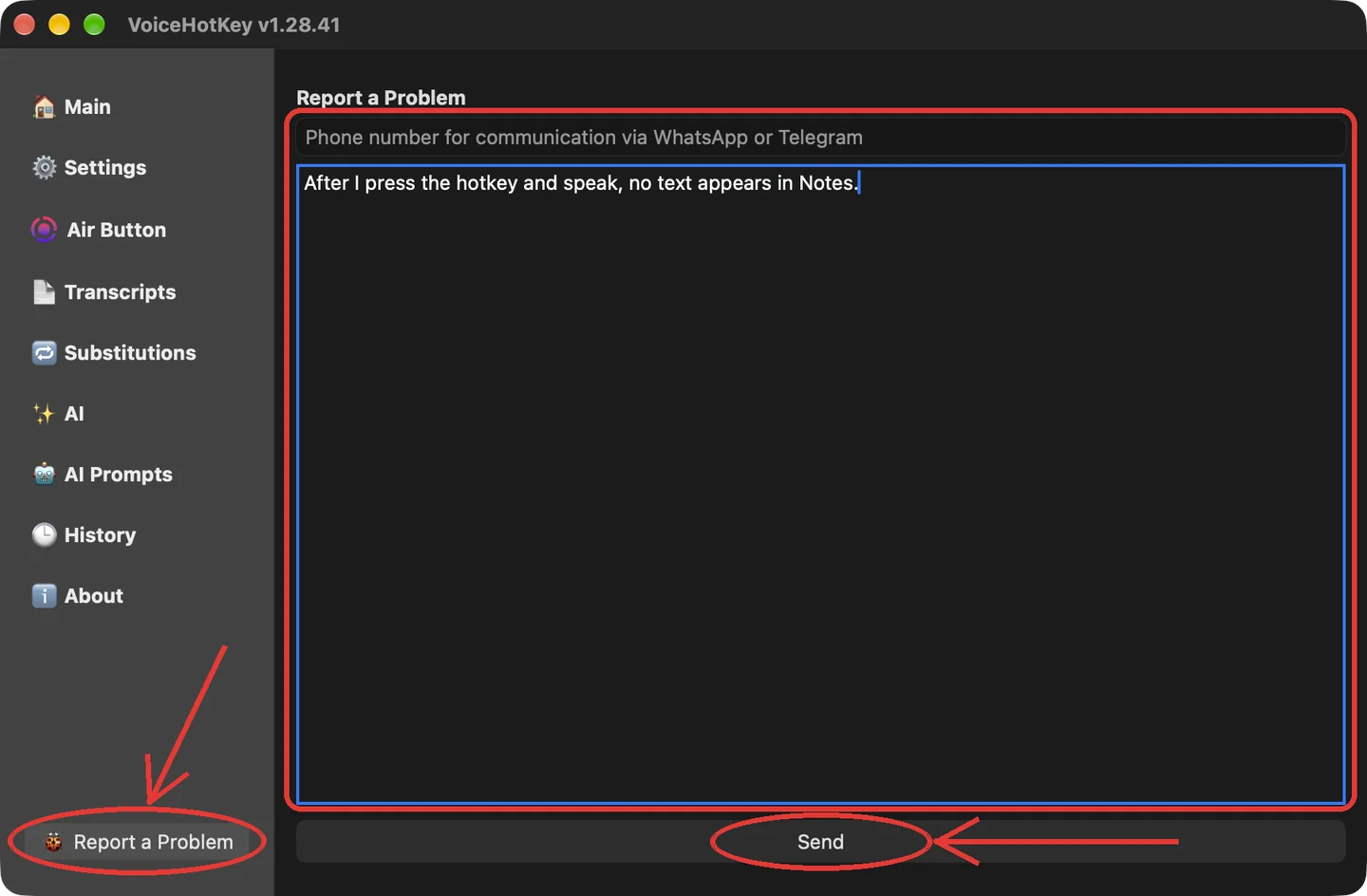
Коли з’явиться повідомлення Звіт було надіслано!, натисніть OK. Ми отримали звіт. Якщо бачите повідомлення «Не вдалося надіслати звіт, будь ласка, спробуйте ще раз.», перевірте інтернет-з’єднання й знову натисніть Надіслати.
Звіт містить ваше повідомлення, номер телефону (якщо ви його вказали), електронну адресу облікового запису, версії застосунку й macOS, журнал роботи та налаштування застосунку. Аудіозаписи до звіту не додаються.
Windows#
У Windows застосунок називається VoiceKey.
- Натисніть значок VoiceKey біля годинника на панелі завдань. Якщо значка не видно, спочатку натисніть стрілку ^. Також можна відкрити VoiceKey через меню «Пуск».
- Унизу бічної панелі натисніть 🐞 Повідомити про проблему (Report a Problem).
- У полі Розкажіть нам про свою проблему (Tell us about your problem) опишіть, що ви зробили, якого результату очікували й що сталося насправді. Наприклад: У Блокноті натискаю свою гарячу клавішу й диктую, але текст не з’являється.
- За бажанням введіть номер телефону в полі над описом проблеми, щоб ми могли зв’язатися з вами через WhatsApp або Telegram.
- Натисніть Надіслати звіт (Send report).
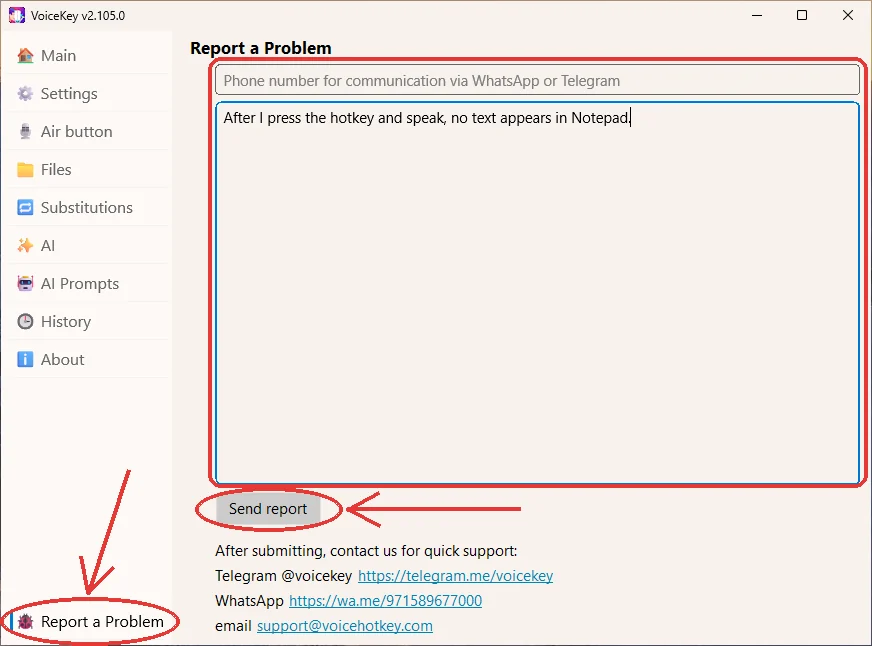
Повідомлення Звіт було надіслано означає, що ми отримали звіт. Якщо бачите повідомлення Не вдалося надіслати звіт, застосунок відкриє папку й виділить у ній файл звіту. Перевірте інтернет-з’єднання й знову натисніть Надіслати звіт або надішліть нам цей файл у Telegram на @voicekey
Звіт містить ваше повідомлення, номер телефону (якщо ви його вказали), електронну адресу облікового запису (якщо ви ввійшли), версії застосунку й Windows, журнали роботи та налаштування застосунку, список запущених на комп’ютері програм і помилки з журналу Windows «Програма» за останні сім днів. Якщо робота застосунку аварійно завершилася, до звіту також додаються аварійні дампи пам’яті. Аудіозаписи не додаються.
Якщо застосунок не відкривається#
Якщо не вдається відкрити форму звіту, напишіть нам на ask@voicehotkey.com або у WhatsApp. Вкажіть, яким пристроєм користуєтеся, яку версію операційної системи встановлено й що сталося.


